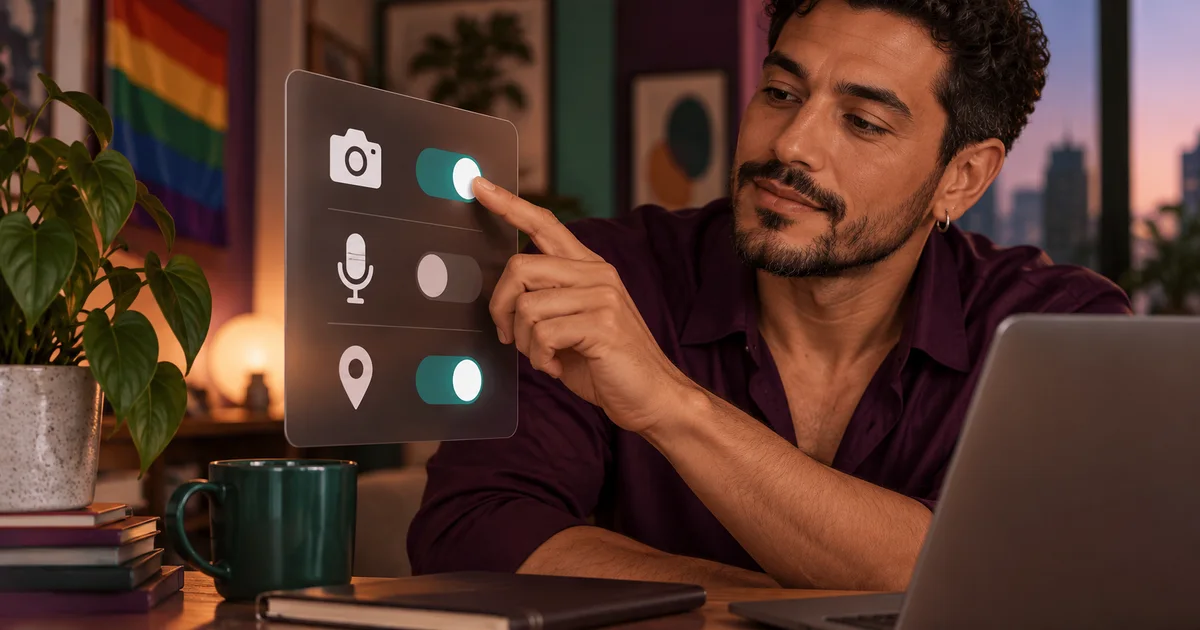
Se a câmera não funciona no navegador, verifique a permissão do site, a autorização do sistema operacional e a câmera selecionada. Faça uma alteração por vez e teste novamente. Não instale programas recebidos de outro participante como suposta solução para uma videochamada.
Uma falha de imagem não significa necessariamente defeito no aparelho. A lente pode estar coberta, outro programa pode estar usando o dispositivo ou o navegador pode ter guardado uma recusa de acesso. Comece pelas verificações mais simples.
Confira o que está ao seu alcance
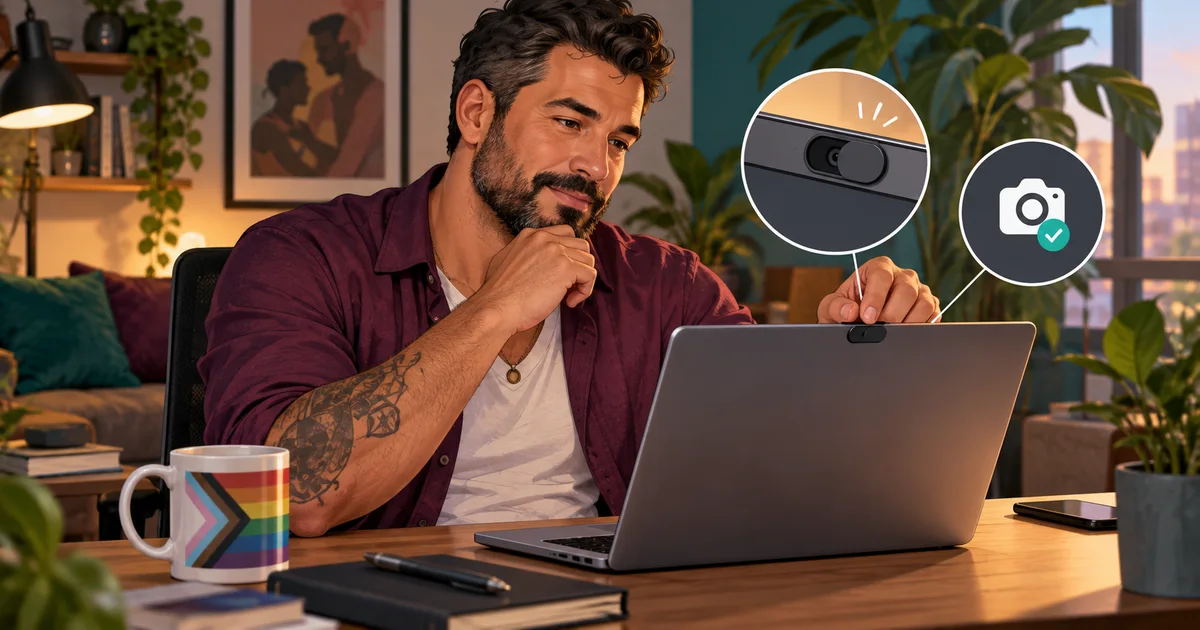
Veja se existe uma tampa física sobre a webcam e se uma câmera externa está conectada. Se usa mais de uma câmera, confirme qual foi escolhida no recurso de chamada. Feche programas de vídeo que não precisa manter abertos.
Recarregar a página pode encerrar o contato ou a chamada atual. Avise a outra pessoa antes de testar, quando possível. Não precisa repetir tentativas durante uma conversa desconfortável; você pode continuar por texto e resolver depois.
Anote o comportamento exato: tela preta, mensagem de permissão negada, câmera não encontrada ou imagem que trava. Cada situação oferece uma pista diferente. “Não funciona” é compreensível, mas uma descrição mais precisa facilita o atendimento.
Revise a permissão no navegador
No Chrome para computador, a documentação orienta abrir Configurações, seguir para Privacidade e segurança e consultar Configurações do site. Em Câmera ou Microfone, é possível revisar os sites autorizados ou bloqueados. Confira o domínio antes de mudar a permissão.
O guia oficial do Chrome também explica que pode ser necessário permitir o acesso nas configurações do próprio computador. Em equipamentos de trabalho ou estudo, uma política administrativa pode limitar alterações.
Esses caminhos são específicos do Chrome e podem variar entre sistemas e versões. Se usa outro navegador, procure a ajuda oficial dele. Não siga instruções que exigem desligar proteções gerais do dispositivo só para testar uma chamada.
Permitir não obriga você a aparecer
Uma autorização técnica e o consentimento para conversar são coisas diferentes. Você pode corrigir a configuração e ainda decidir não ligar a câmera naquele momento. A outra pessoa não deve usar o diagnóstico como pretexto para pressionar sua participação.
Antes de mostrar o ambiente, confira o enquadramento. Retire da imagem papéis, telas ou objetos que revelem dados que não quer compartilhar. O guia de videochamada com segurança ajuda a preparar essa etapa.
Se estiver usando um aparelho compartilhado, considere se deseja manter a permissão depois da conversa. Revise as opções de acesso do site ao terminar, sem presumir que fechar a janela altera todas as configurações.
Teste sem expor informações privadas
Se precisar enviar uma captura ao suporte, mostre a mensagem de erro e o endereço do site quando pertinente, mas esconda conversas, contatos e notificações. Não envie senhas nem códigos de acesso.
Informe navegador, sistema e se a câmera funciona em outro recurso confiável do próprio aparelho. Esse teste ajuda a distinguir um problema amplo de um comportamento específico da página. Ele não exige conversar com desconhecidos nem instalar ferramentas de terceiros.
No guia para usar o chat pelo celular, você encontra cuidados gerais de uso. Se a falha só acontece numa versão específica, registrar essa informação é mais útil do que mudar várias opções ao mesmo tempo.
Perguntas frequentes
A câmera funciona, mas o som não. É o mesmo problema?
Não necessariamente. Microfone tem seleção e permissões próprias. Verifique-o separadamente e confirme se está silenciado no recurso de chamada.
Preciso liberar câmera para todos os sites?
Não. Revise a autorização do domínio que deseja usar, mantendo controle sobre os demais.
Uma pessoa no chat pediu acesso remoto para ajudar. Aceito?
Não entregue controle do aparelho a um desconhecido. Procure o suporte oficial ou alguém de confiança, preservando suas credenciais.
Consulte também as orientações gerais de privacidade. Enquanto resolve a câmera, você pode continuar pelo bate-papo no formato com que se sentir confortável.